
Claude Counter: que nunca se te corte Claude a la mitad
La extensión gratuita que te muestra en tiempo real cuánto te queda de tu límite en Claude. Instalación en 3 pasos.
Descarga la guía completa en PDFGratis
Guárdala, imprímela, léela sin conexión. Es tuya.
En esta página (8)
v0.4.2 · Chrome / Edge / Firefox · MIT License · Gratis
🔗 github.com/she-llac/claude-counter
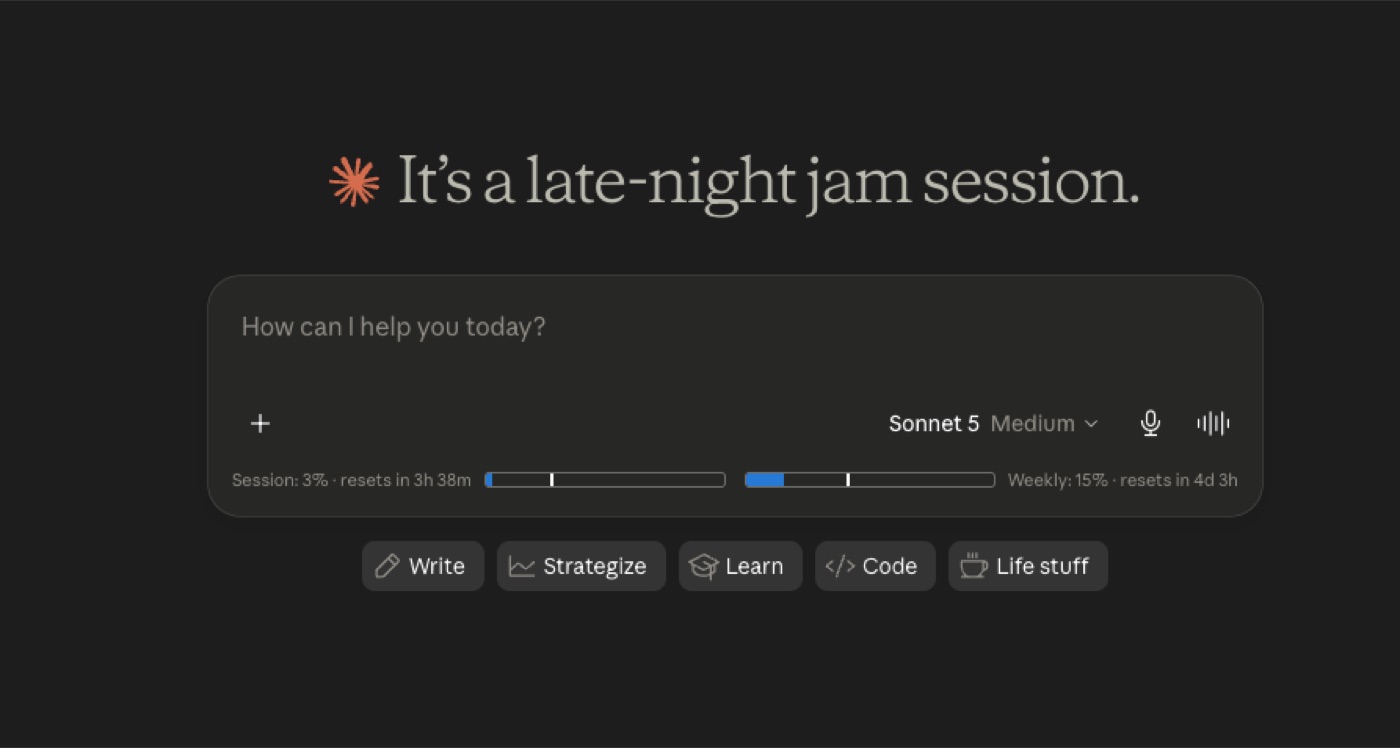
Qué muestra en tiempo real
- Contador de tokens — tokens usados en la conversación actual vs. el límite de 200k
- Cache timer — cuánto tiempo queda antes de que la conversación pierda su caché
- Uso de sesión (5 horas) — porcentaje exacto consumido y cuándo se reinicia
- Uso semanal (7 días) — porcentaje exacto consumido y cuándo se reinicia
Los datos vienen directamente de la API de Claude, no de estimaciones.
Son más precisos que el contador nativo de claude.ai/usage.
Privacidad — Lo que dice el repositorio oficial
Todos los datos se quedan locales en tu computadora.
No hay servidores externos, no hay tracking, no hay telemetría.
La extensión solo lee tu cookie de sesión de claude.ai para consultar el endpoint /usage de Claude — y hace peticiones únicamente a claude.ai.
Código abierto: puedes revisar exactamente qué hace en 🔗 github.com/she-llac/claude-counter
Instalación en Chrome / Edge — 3 pasos
Esta es la instalación más común. Funciona en Chrome, Edge, Brave y cualquier navegador basado en Chromium.
Paso 1 — Descarga el archivo
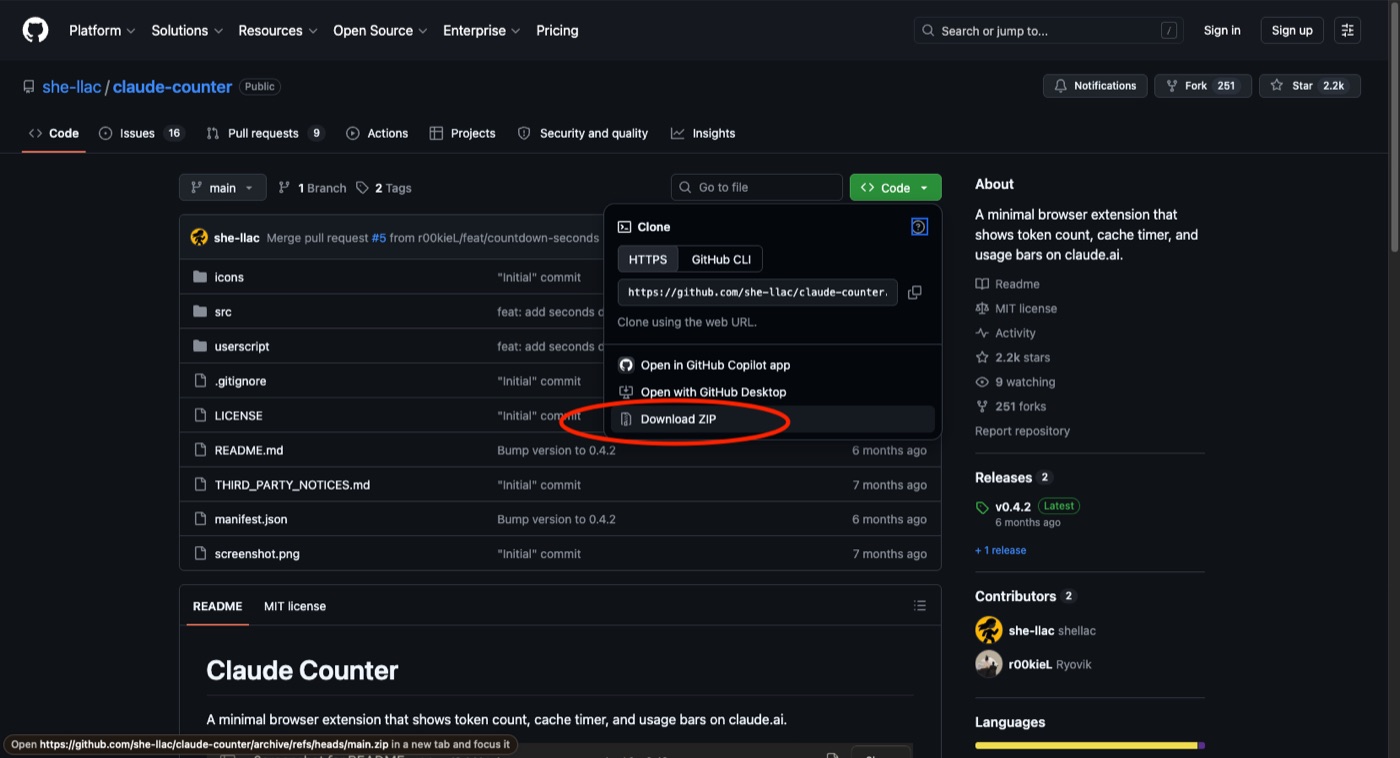
- Abre tu navegador y ve a esta dirección:
🔗 Enlace de descarga
- Haz clic en el botón verde que dice “Código” y selecciona “Descargar ZIP”.
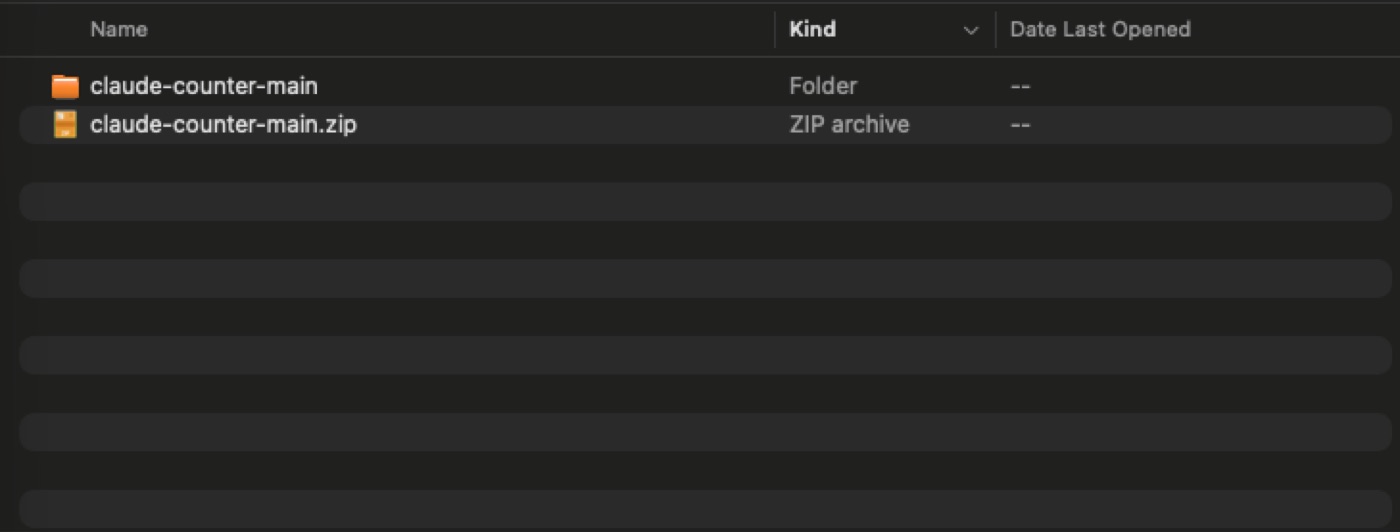
- Descomprime el archivo ZIP para obtener la carpeta.
Paso 2 — Activa el modo desarrollador en Chrome
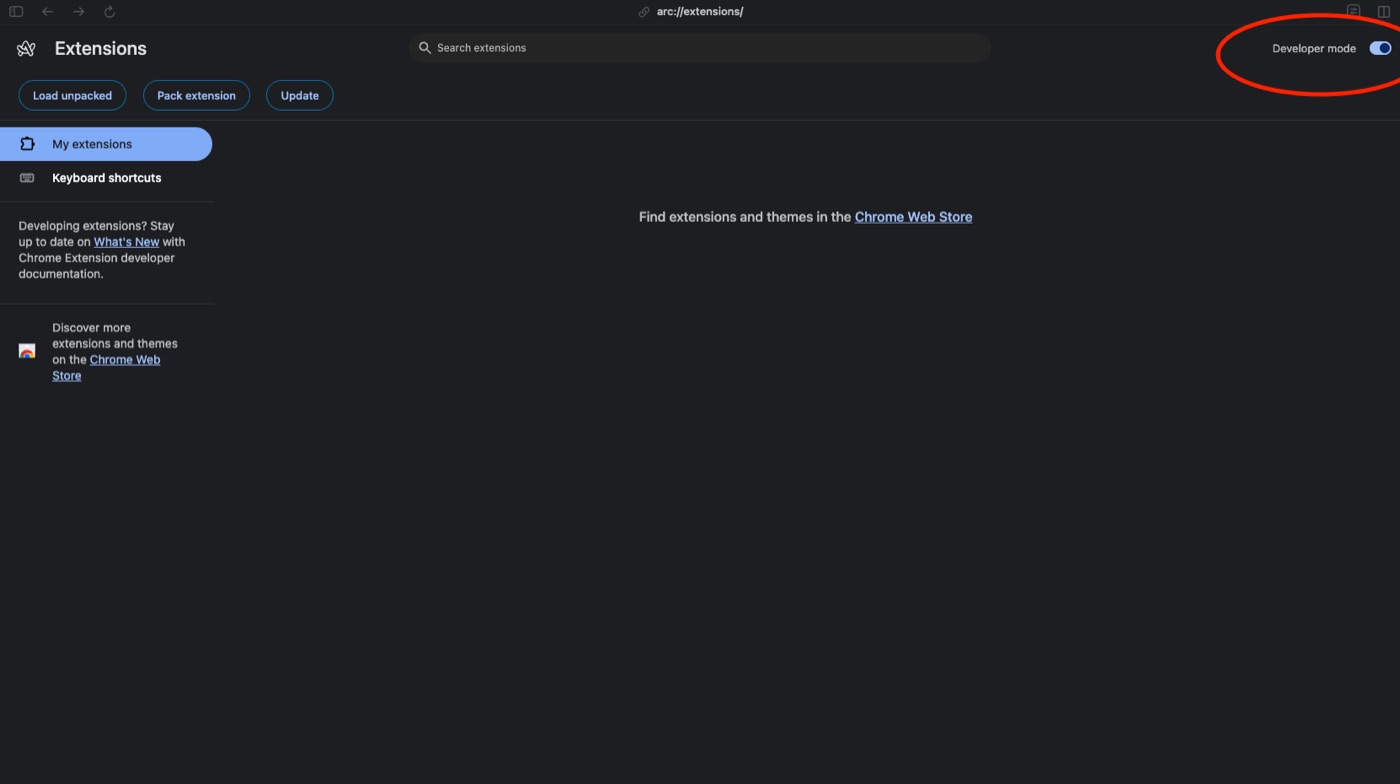
- En la barra de direcciones de Chrome escribe: “chrome://extensions” y presiona Enter.
- En la esquina superior derecha verás un interruptor que dice 'Modo de desarrollador' o 'Developer mode'. Actívalo.
Paso 3 — Arrastra el archivo ZIP
- Abre tu carpeta de Descargas donde está la carpeta que descomprimimos.
- Arrastra la carpeta completa directamente sobre la página de chrome://extensions.
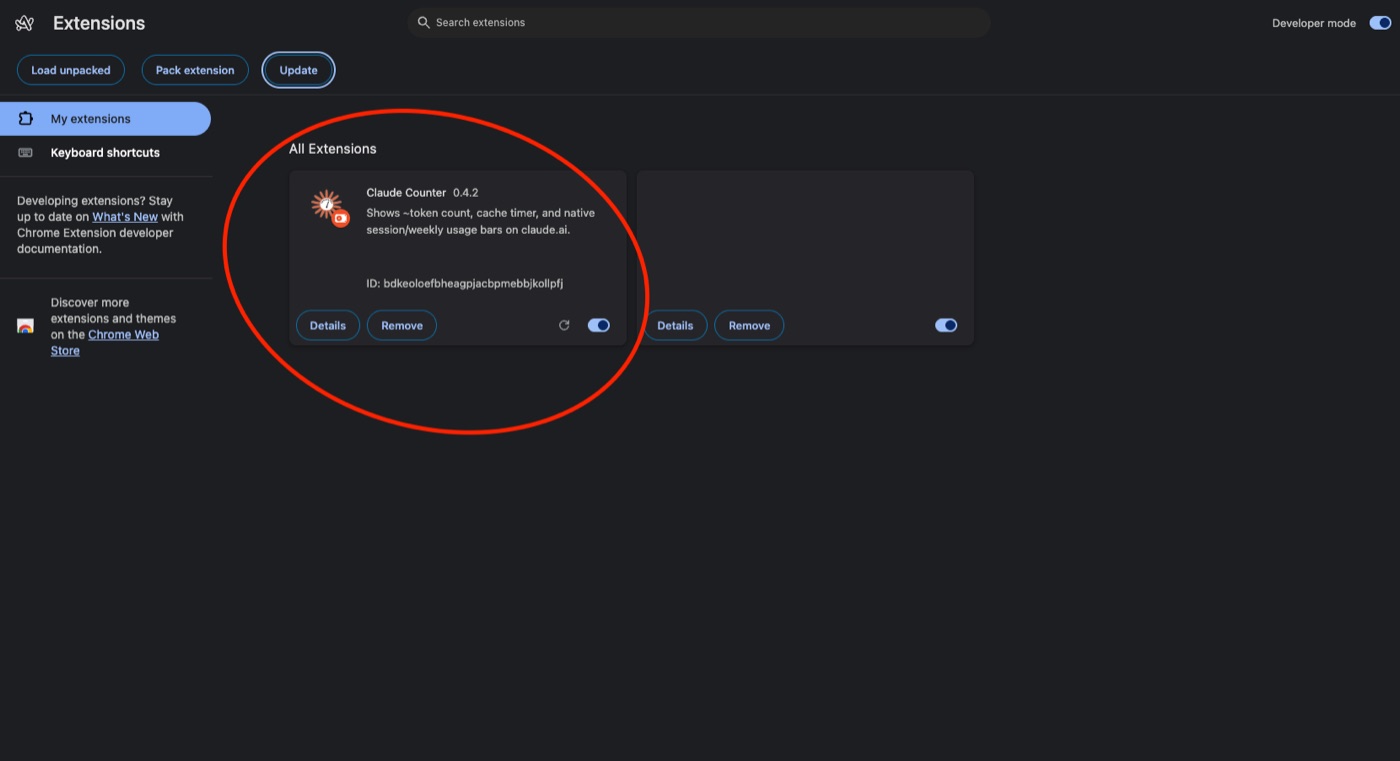
- Listo. La extensión aparecerá en tu lista de extensiones instaladas.
- Abre claude.ai o haz refresh si ya lo tenías abierto. El panel aparecerá automáticamente.
Si algo no funciona
El panel no aparece en claude.ai
- Haz un hard refresh: Ctrl + Shift + R (Windows) o Cmd + Shift + R (Mac)
- Verifica que la extensión esté habilitada en chrome://extensions
- Asegúrate de estar en claude.ai (no en una versión embebida de Claude)
Chrome dice que la extensión no es segura
- Esto es normal para extensiones instaladas manualmente fuera de la Chrome Web Store
- Puedes hacer clic en 'Detalles' y luego en 'Mantener' para continuar la instalación
- El código fuente está disponible públicamente en GitHub para que cualquiera lo revise
Los números no coinciden con lo que muestra claude.ai/usage
- Claude Counter usa datos del stream SSE en tiempo real, son más precisos que la página de uso
- claude.ai/usage muestra porcentajes redondeados; Claude Counter muestra fracciones exactas
- Pequeñas diferencias son normales y esperadas

¿Quieres aprovechar Claude al máximo en tu negocio?
Implementamos sistemas de IA que trabajan de forma continua sin interrupciones, con los límites correctamente configurados y los flujos optimizados para tu operación específica.
📲 Escríbenos directamente a nuestro agente de WhatsApp y agendamos una llamada.
¿Te sirvió?
Recibe un recurso como este cada semana.
Prompts, herramientas y noticias de IA explicadas en español. Directo a tu correo.
Gratis · Sin spam · Te das de baja cuando quieras
Sigue leyendo
Herramientas
Agent Reach: acceso gratis a 14 plataformas para tu agente de IA
Instala en una sola instrucción la herramienta que le da a tu agente acceso a redes sociales, videos y más.
Herramientas
Watermarks Remover: guía de instalación en Claude Desktop
Qué son las marcas de agua de Claude y cómo instalar el skill que las elimina de tus textos y archivos.
Herramientas
MarkItDown: deja de quemar tokens con PDFs
Convierte tus PDFs y documentos a Markdown antes de pasárselos a Claude y ahorra hasta 90% de tokens.