
Publica tu página de Lovable con tu propio dominio
Gratis, sin hosting y sin pagar $25 USD al mes: GitHub + Vercel + tu dominio, paso a paso.
Descarga la guía completa en PDFGratis
Guárdala, imprímela, léela sin conexión. Es tuya.
En esta página (6)
Lo que vas a lograr con esta guía: tomar la página que creaste en Lovable y publicarla en internet con tu propio dominio (tunegocio.com) sin pagar ni un peso de hosting. El truco está en usar GitHub y Vercel, dos herramientas profesionales que son completamente gratuitas para este caso de uso.
Lo que necesitas antes de empezar
- Tu página creada y lista en Lovable (lovable.dev)
- Un dominio propio — si no tienes, puedes comprar uno en Namecheap o GoDaddy por aproximadamente $150 a $300 MXN al año
- Una cuenta de Gmail o GitHub para registrarte en las plataformas
- 15 a 20 minutos de tu tiempo
Paso 1 — Conecta tu proyecto de Lovable con GitHub
GitHub es una plataforma donde se almacena el código de tu página. Lovable tiene integración directa con GitHub, así que en lugar de exportar archivos manualmente, simplemente lo conectas con un clic y tu código queda sincronizado automáticamente.
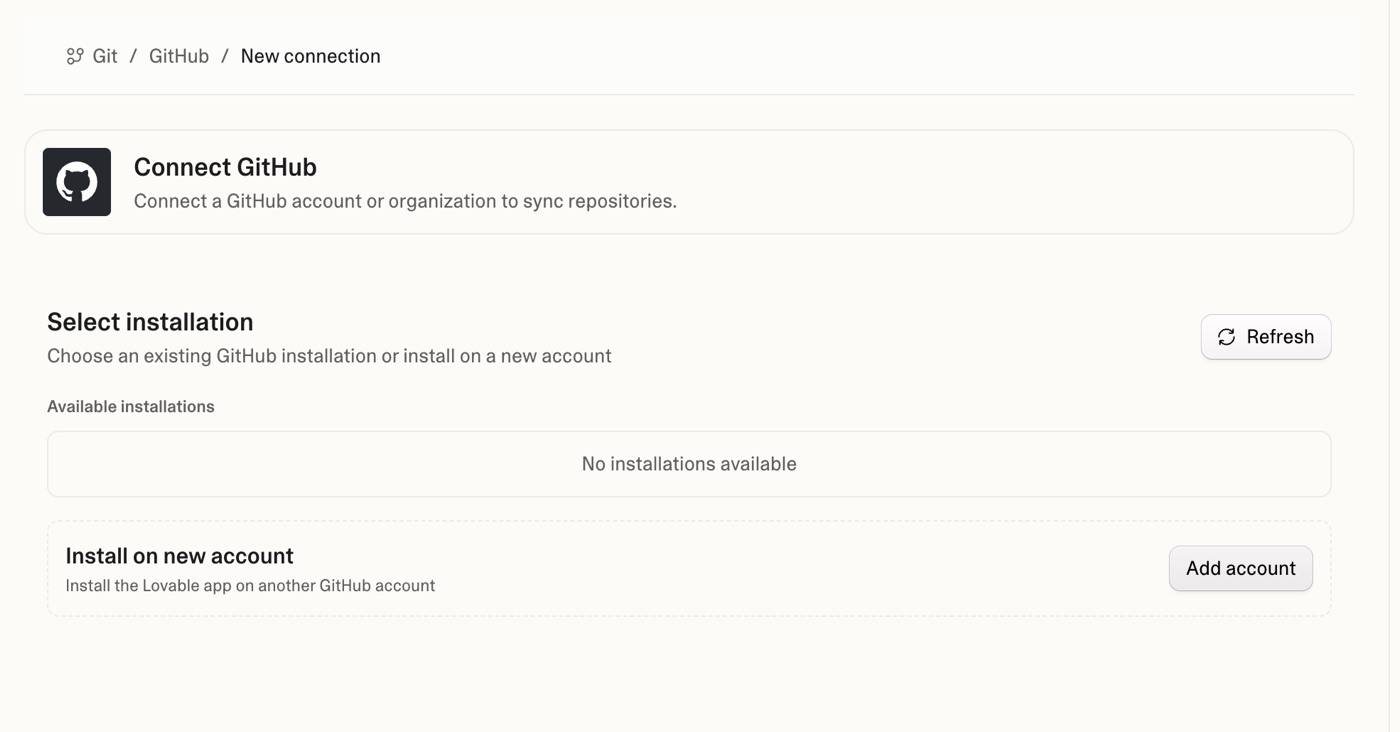
- Abre tu proyecto en Lovable (lovable.dev) y asegúrate de que la página esté lista tal como la quieres publicar.
- Busca el botón de GitHub en el botón “+” en la parte inferior de Lovable. Generalmente aparece con el ícono de GitHub y agrega una nueva cuenta.
- Haz clic en ese botón. Si no tienes cuenta de GitHub, Lovable te va a redirigir para que te crees una. El registro es gratuito y solo necesitas un correo.
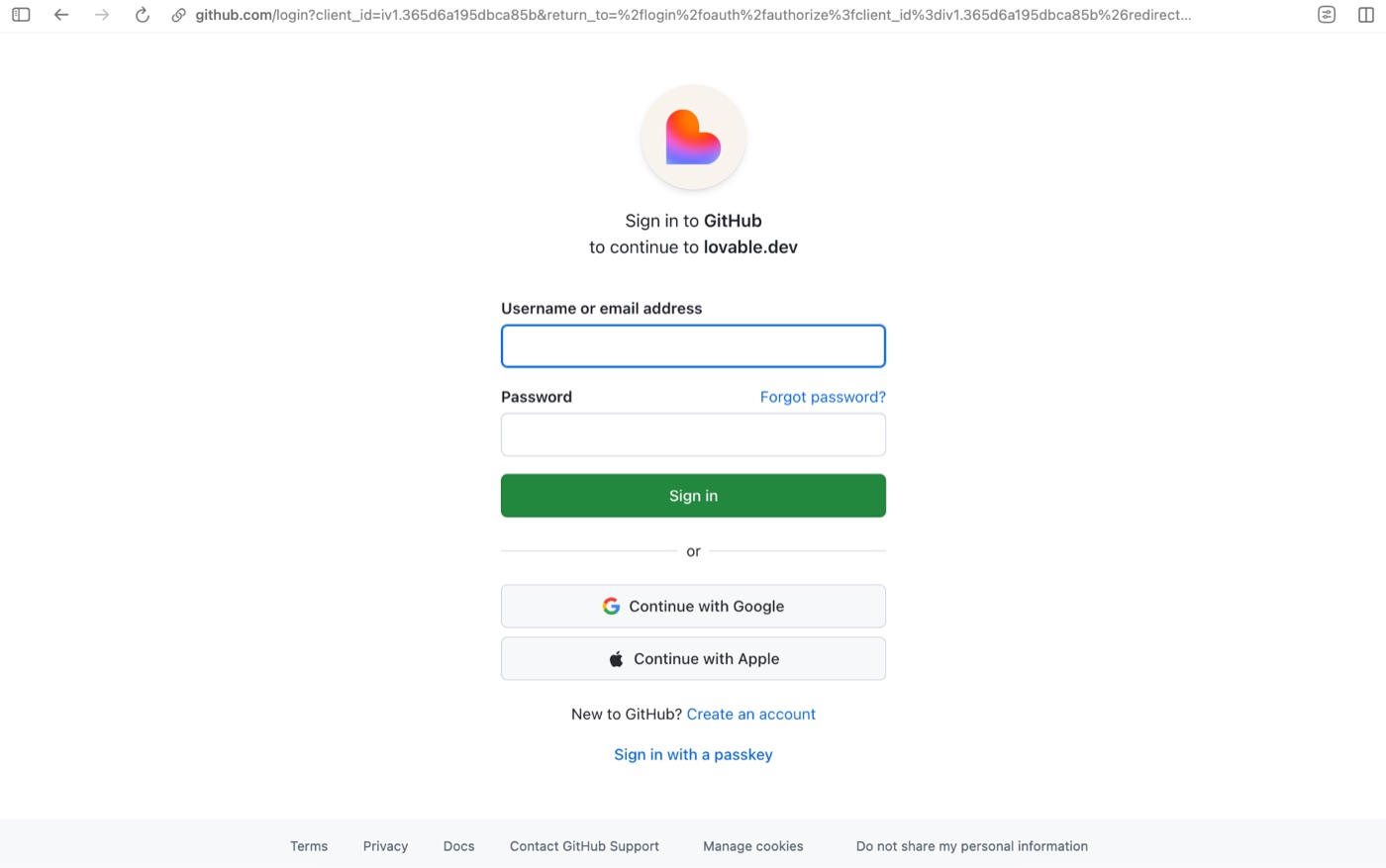
- Lovable te pedirá un selecciones en donde quieres instalar Lovable, solo selecciona tu cuenta, selecciona que esté en todos los repositorios y continúa seleccionando instalar y autorizar.
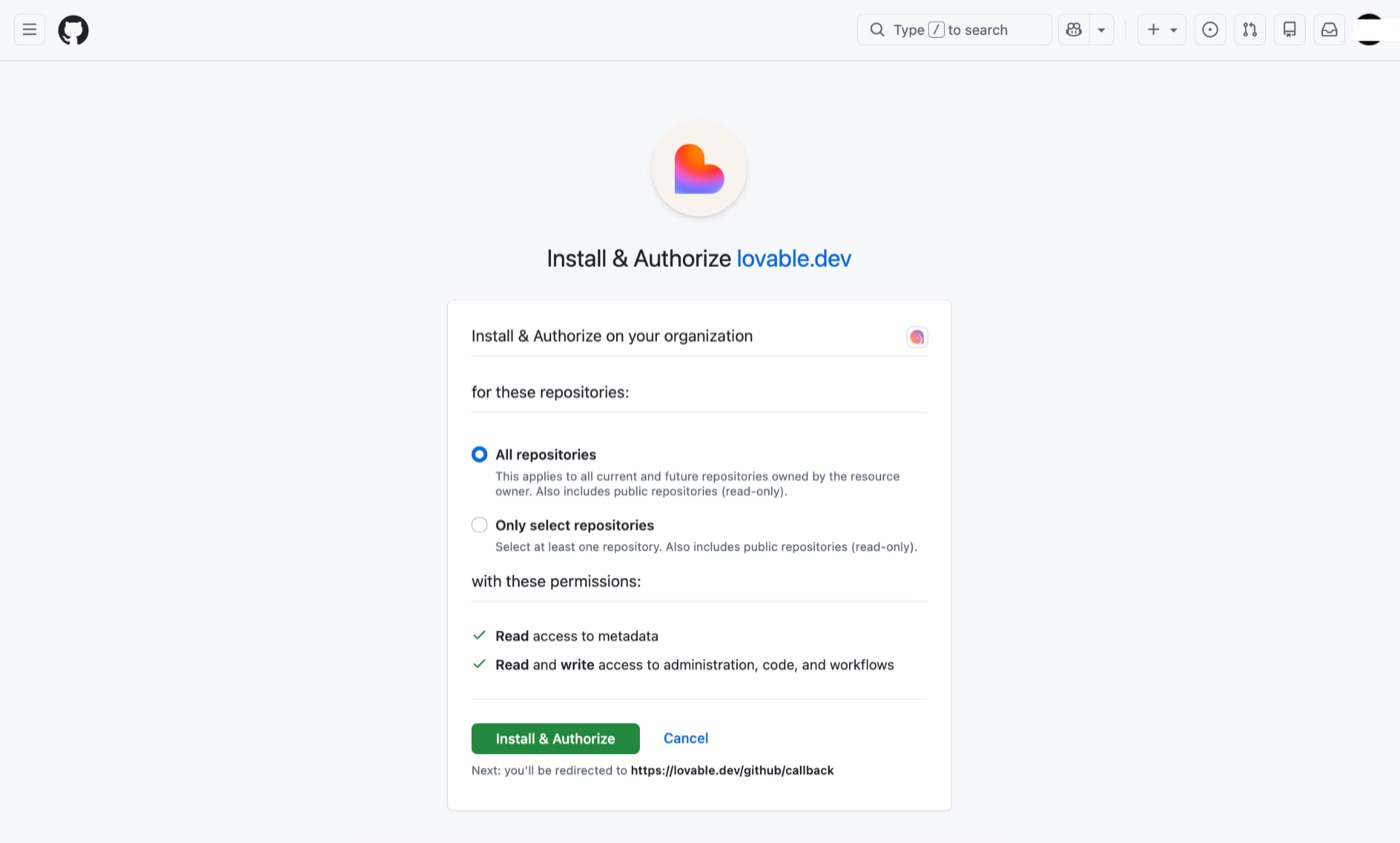
- En menos de un minuto, Lovable habrá creado un repositorio nuevo de tu proyecto nuevo que creaste en Lovable y subido todo el código de tu página al repositorio de GitHub.
¿Por qué necesitamos GitHub?
Vercel (el servicio que publicará tu página) necesita leer el código desde algún lugar.
GitHub es ese lugar. Es como el disco duro en la nube donde vive el código.
Cada vez que hagas cambios en Lovable y los sincronices, GitHub se actualiza automáticamente y Vercel re-publica la página sin que tú hagas nada extra.
Paso 2 — Publica tu página con Vercel
Vercel es la plataforma de hosting gratuita que va a tomar tu código de GitHub y convertirlo en una página web accesible desde cualquier lugar del mundo. El proceso es completamente automático.
- Abre una nueva pestaña y ve a vercel.com.
- Haz clic en «Sign Up» y regístrate con tu cuenta de GitHub. Esto conecta Vercel directamente con tus repositorios.
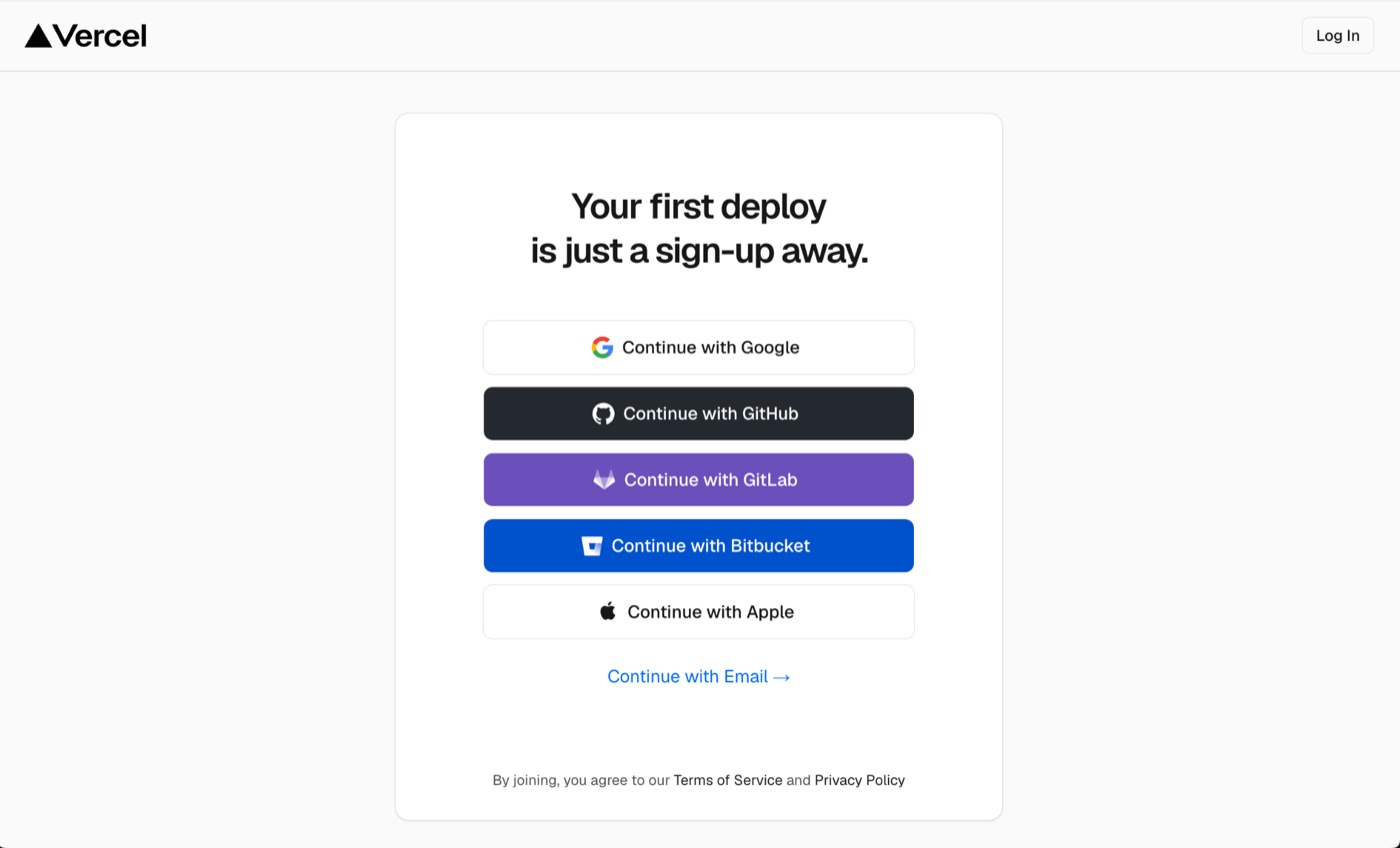
- Una vez dentro del dashboard de Vercel, haz clic en «Add New Project» o «Import Project».
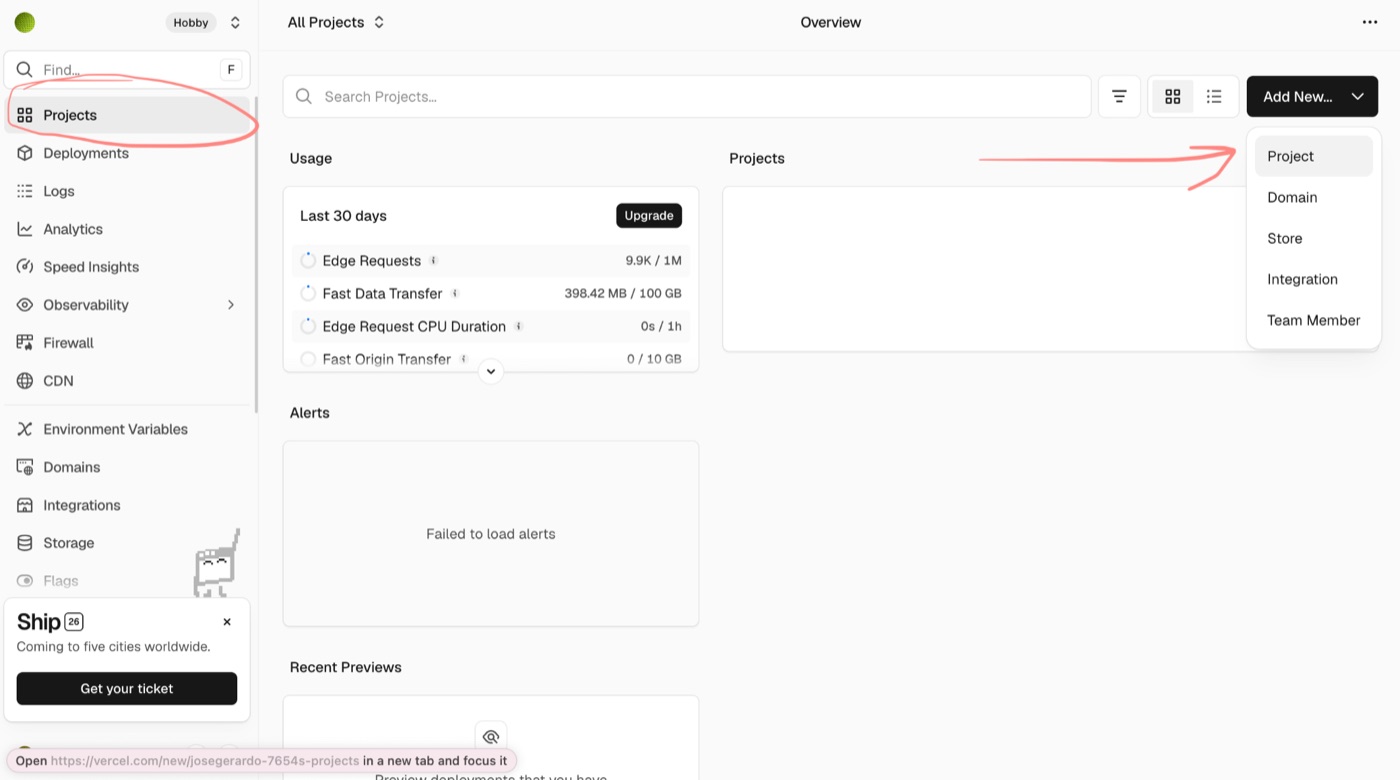
- Vercel te mostrará una lista de todos tus repositorios de GitHub. Busca el que creaste en el Paso 1 y haz clic en «Import».
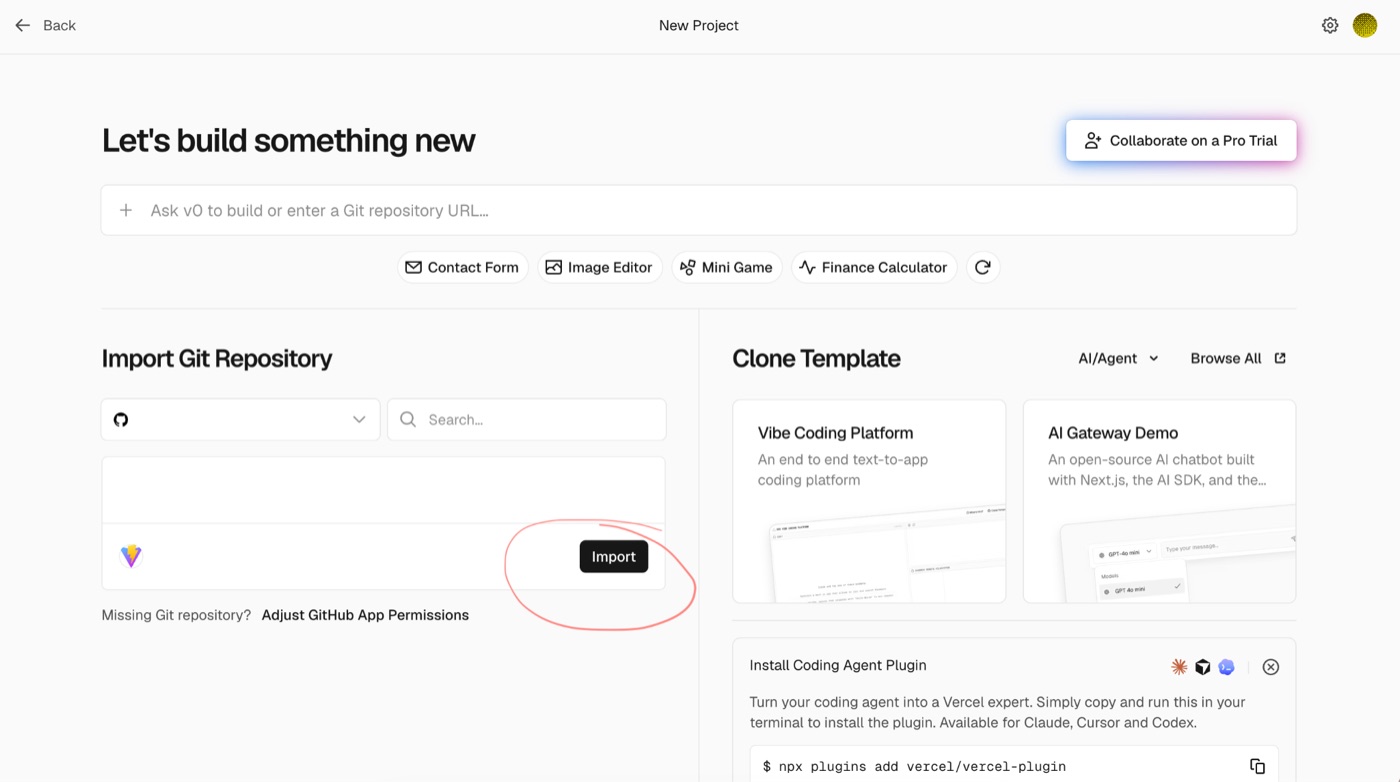
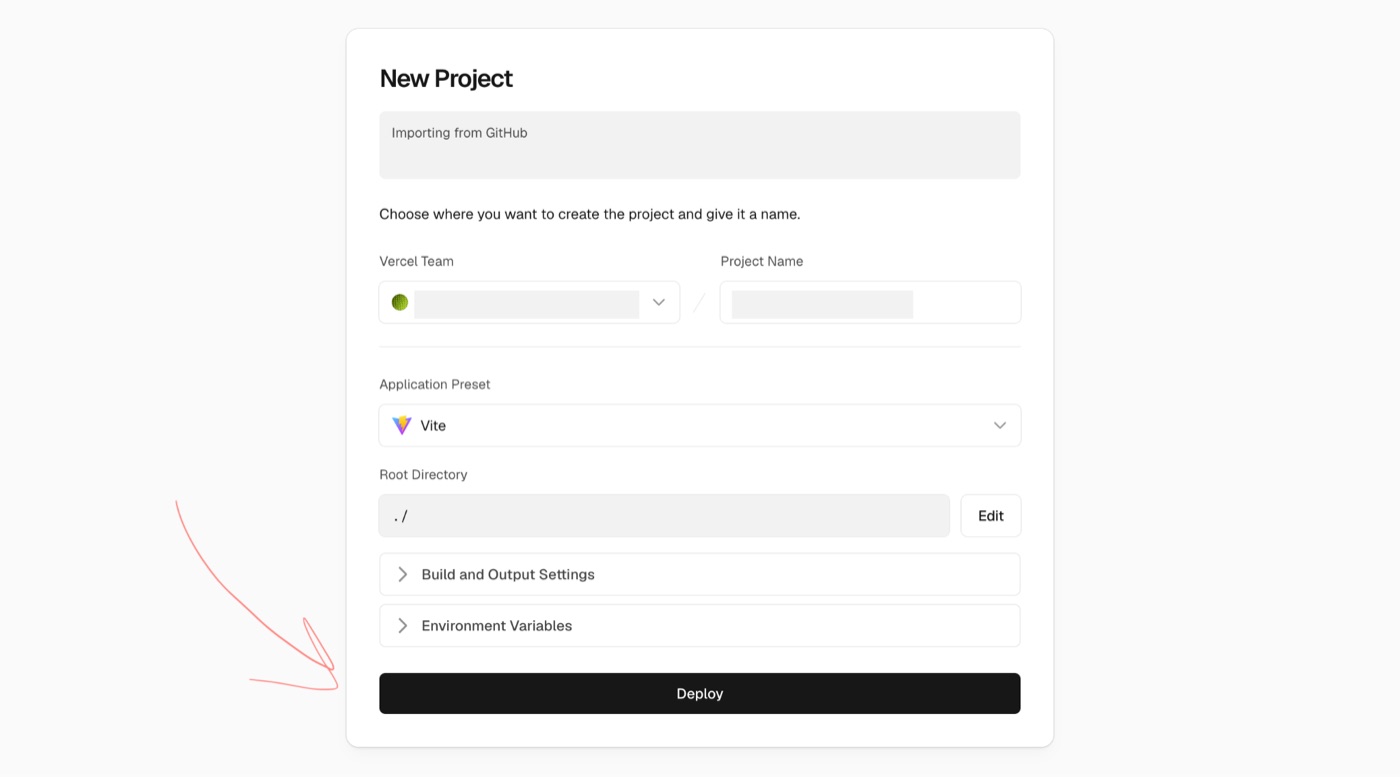
- Vercel detectará automáticamente el tipo de proyecto. No cambies ninguna configuración. Solo haz clic en «Deploy» y espera.
- En menos de un minuto verás una animación de confeti y la confirmación de que tu página está publicada. Vercel te asignará una URL gratuita con el formato «mi-negocio-web.vercel.app». Esa URL ya funciona — tu página está en internet.
Antes de continuar — Prueba que funciona
Haz clic en la URL que te dio Vercel y verifica que tu página carga correctamente.
Si algo no se ve bien, regresa a Lovable, haz el ajuste y vuelve a sincronizar con GitHub.
Vercel re-publicará la versión actualizada automáticamente en 1-2 minutos.
Paso 3 — Conecta tu dominio propio
Este es el paso final. Vas a decirle a tu dominio (tunegocio.com) que cuando alguien lo escriba en el navegador, apunte a tu página en Vercel. Esto se hace con unos registros DNS — suena técnico pero son básicamente dos líneas que copias y pegas.
Parte A — Agrega tu dominio en Vercel
-
Dentro del dashboard de Vercel, entra a tu proyecto y ve a la pestaña «Settings» (Configuración).
-
En el menú izquierdo busca «Domains» y haz clic.
-
Busca el botón para agregar un dominio, escribe tu dominio en el campo de texto (ejemplo: tunegocio.com) y haz clic en «Add o Save».
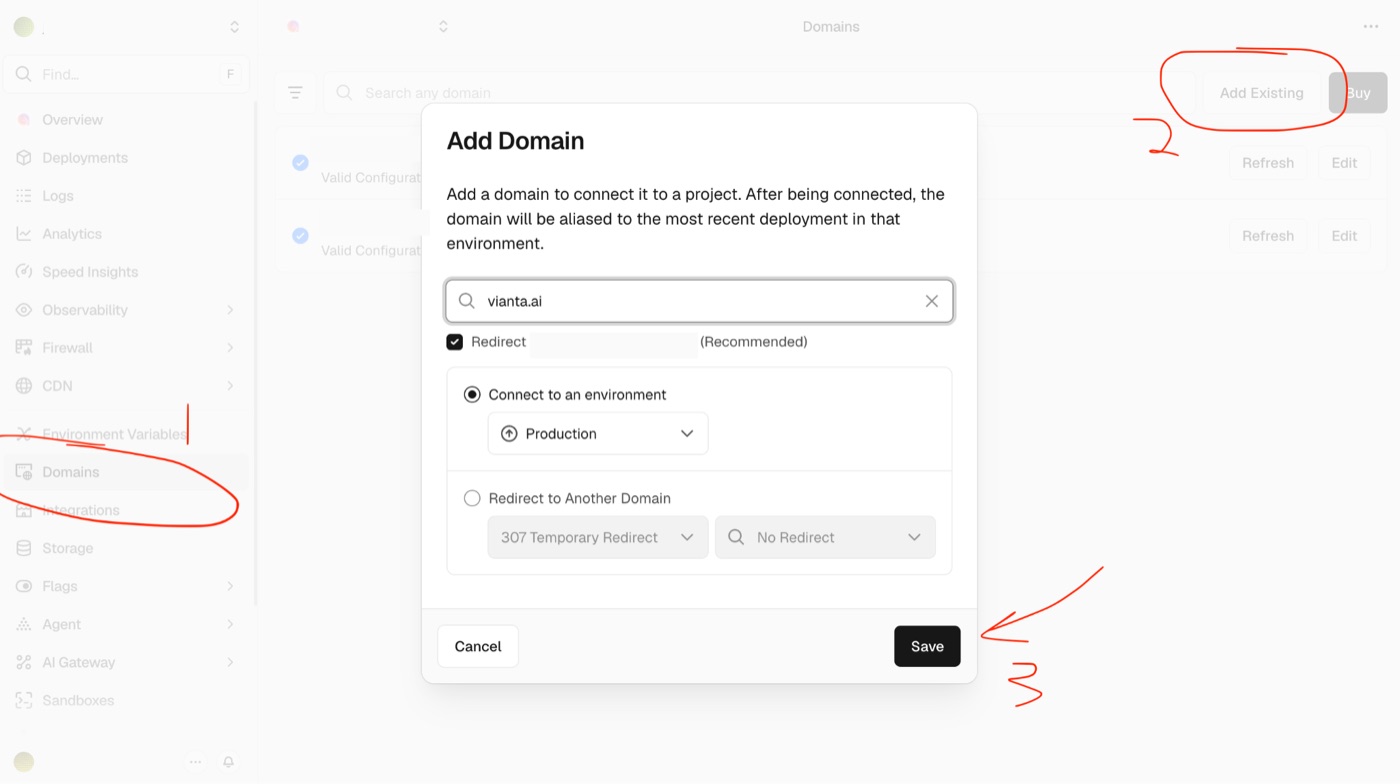
- Vercel te mostrará los registros DNS que necesitas configurar. Verás algo así:
Los registros DNS que te va a dar Vercel
Tipo: A Nombre: @ Valor: 99.99.99.99
Tipo: CNAME Nombre: www Valor: cname.vercel-dns.com
Los valores exactos aparecerán en tu pantalla de Vercel — cópialos desde ahí,
no de este documento, porque pueden variar.
Parte B — Configura los DNS en donde compraste tu dominio
- Abre en otra pestaña el panel de control de donde compraste tu dominio (Namecheap, GoDaddy, Google Domains, etc.) e inicia sesión.
- Busca la sección de gestión de DNS. Dependiendo de la plataforma puede llamarse «DNS Management», «Manage DNS», «DNS Records» o simplemente «DNS».
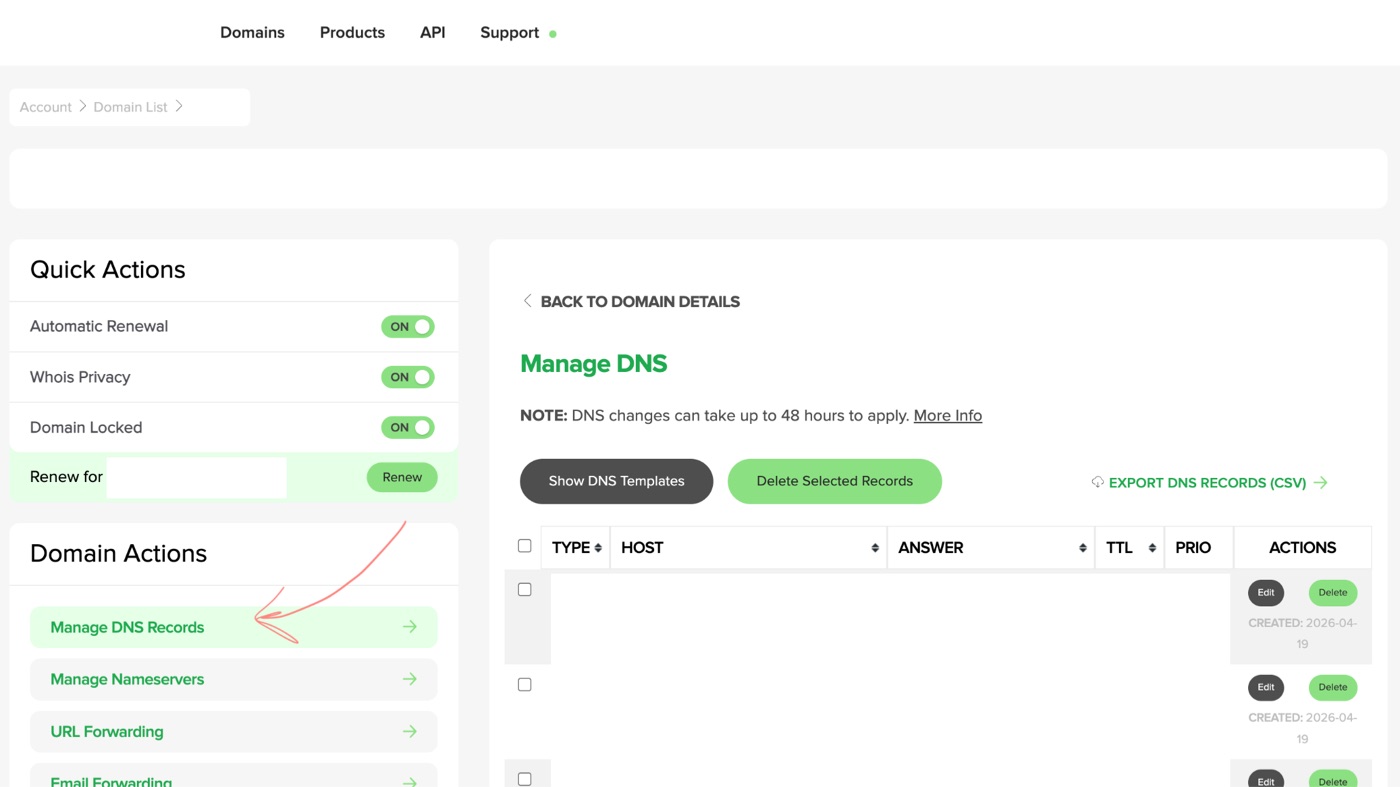
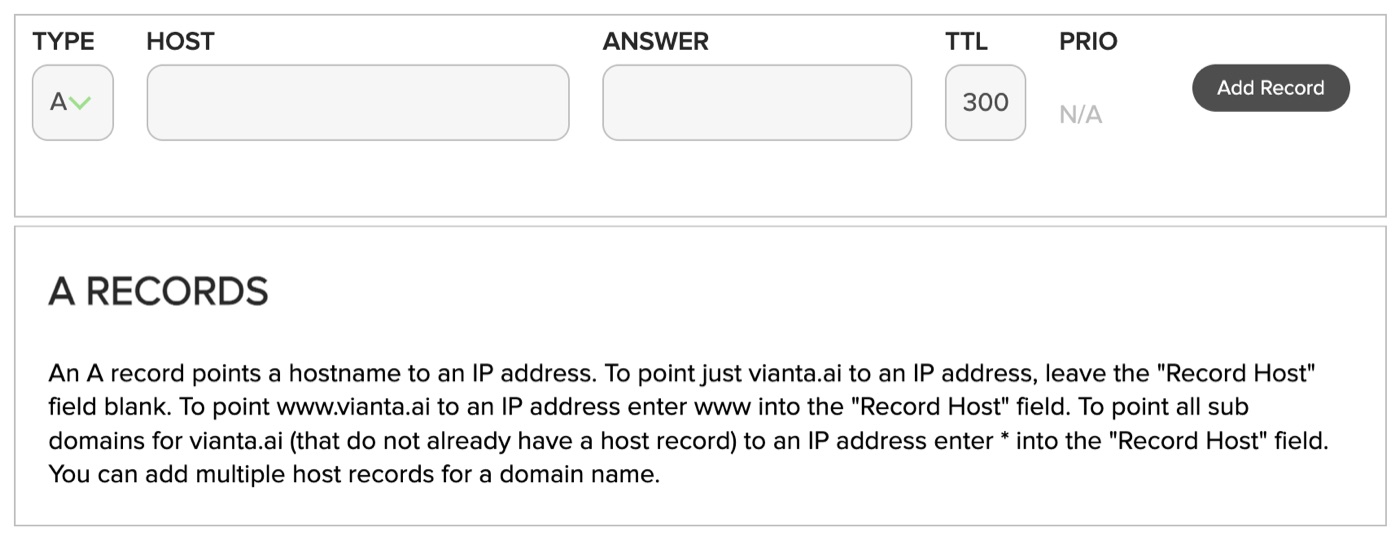
- Agrega el primer registro: Tipo A, Nombre @ (o deja el campo vacío si no acepta @), Valor 99.99.99.99 (usa el que te dio Vercel). Haz clic en guardar.
- Agrega el segundo registro: Tipo CNAME, Nombre www, Valor cname.vercel-dns.com (usa el que te dio Vercel). Haz clic en guardar.
- Regresa a Vercel. En la sección de Domains verás que el estado cambia de «Invalid Configuration» a «Valid Configuration» con una palomita verde. Esto puede tardar entre 5 minutos y 48 horas dependiendo del proveedor de dominio — la mayoría lo resuelve en menos de 1 hora.
¿Por qué puede tardar hasta 48 horas?
Los cambios de DNS se propagan por servidores de todo el mundo.
Es como actualizar una dirección en un directorio gigante — tarda en llegar a todos.
La mayoría de los proveedores lo resuelven en menos de una hora.
Puedes verificar el estado en dnschecker.org escribiendo tu dominio.
Verificación final — Tu checklist antes de compartir la URL
- Entra a tunegocio.com desde tu navegador y verifica que carga tu página
- Prueba también www.tunegocio.com — debe redirigir al mismo lugar
- Abre la página desde tu celular para confirmar que se ve bien en móvil
- Verifica que el candado de seguridad (HTTPS) aparece en la barra del navegador — Vercel lo activa automáticamente y es gratis
- Comparte la URL con alguien de confianza para que la pruebe desde otra red
Qué pasa cuando actualices tu página en Lovable
Cada vez que hagas cambios en Lovable y los sincronices con GitHub,
Vercel detecta el cambio automáticamente y re-publica la página actualizada en 1 a 2 minutos. No necesitas hacer ningún paso adicional.
Tu dominio siempre apuntará a la versión más reciente de tu página.

¿Quieres la página lista sin hacer este proceso tú mismo?
Te creamos tu página profesional con código, la publicamos con tu dominio y te la entregamos lista para compartir con tus clientes.
También construimos páginas más complejas con formularios, tienda en línea, blog o integración WhatsApp o con Agentes de IA.
📲 Escríbenos directamente a nuestro agente de WhatsApp y agendemos una llamada.
¿Te sirvió?
Recibe un recurso como este cada semana.
Prompts, herramientas y noticias de IA explicadas en español. Directo a tu correo.
Gratis · Sin spam · Te das de baja cuando quieras
Sigue leyendo
Guías
Crea tu página web con Bolt.new
Guía paso a paso: sin código, sin diseñador y sin esperar. De la idea a tu página publicada.
Aprendizaje
Los 3 ataques de inyección de prompts más comunes
Qué es la inyección de prompts, cómo funcionan los 3 ataques más comunes y cómo protegerte de cada uno.
Aprendizaje
Domina la IA desde cero
Los videos, canales y recursos para ponerte adelante del 99% de la gente.