
Watermarks Remover: guía de instalación en Claude Desktop
Qué son las marcas de agua de Claude y cómo instalar el skill que las elimina de tus textos y archivos.
Descarga la guía completa en PDFGratis
Guárdala, imprímela, léela sin conexión. Es tuya.
En esta página (9)
v0.5.0 · MIT License · 10,000 ⭐ en GitHub · Gratis
🔗 github.com/guillaumemeyer/watermarks-remover
Por qué existe esto — El anuncio de Anthropic
Anthropic firmó el Código de Prácticas del Artículo 50(2) de la Ley de IA de la UE sobre transparencia de contenido generado por IA.
Lo que esto significa para ti:
- Los modelos de Claude lanzados a partir del 2 de agosto de 2026 incluirán una marca de agua imperceptible tejida directamente en el texto generado.
- Esa marca viaja con el texto cuando lo copias y pegas fuera de Claude.
- Puede persistir incluso después de editar el texto.
Fuente oficial: support.claude.com/en/articles/16266773-how-claude-marks-ai-generated-content
Qué hace Watermarks Remover
Es un skill de código abierto creado por la comunidad que opera en tres capas:
Capa A — Limpieza de Unicode: elimina caracteres invisibles como espacios de ancho cero, caracteres bidi, marcas de etiqueta y espacios homoglifos. 100% detectable.
Capa B — Reescritura estadística: ataca las marcas de muestreo de tokens mediante una reescritura profunda del texto. Esfuerzo mayor, resultado best-effort.
Archivos: elimina metadatos C2PA, EXIF y XMP de PNG, JPEG, SVG, PDF, DOCX y más.
Se invoca con el comando: /remove-ai-marks
Paso 1 — Entra al repositorio en GitHub
Abre tu navegador y ve directamente al repositorio oficial del proyecto:
Repositorio oficial — Watermarks Remover
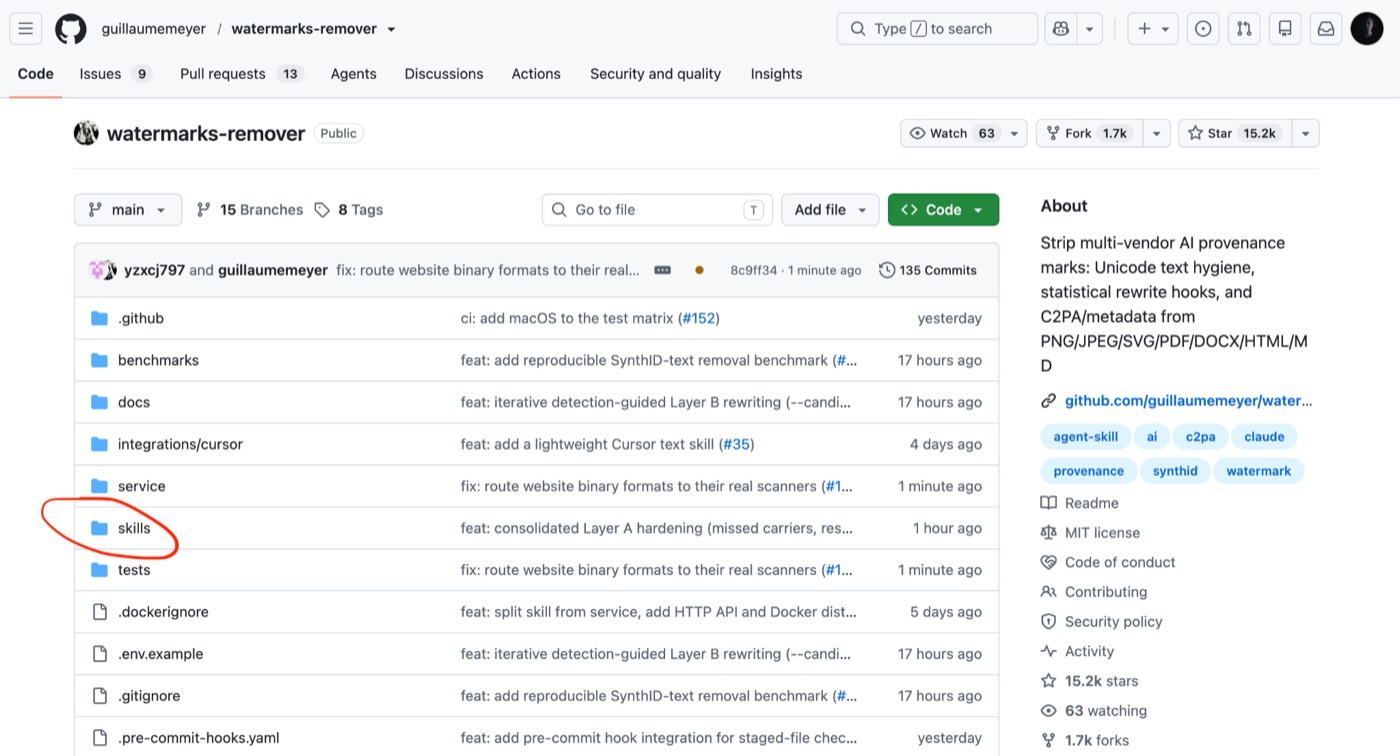
Una vez dentro del repositorio, verás la estructura de carpetas en la parte central de la página. Necesitas navegar a la carpeta del skill.
Paso 2 — Navega a la carpeta del skill
Dentro del repositorio, haz clic en las carpetas en este orden exacto:
- Haz clic en la carpeta llamada skills
- Dentro de skills, haz clic en la carpeta llamada remove-ai-marks
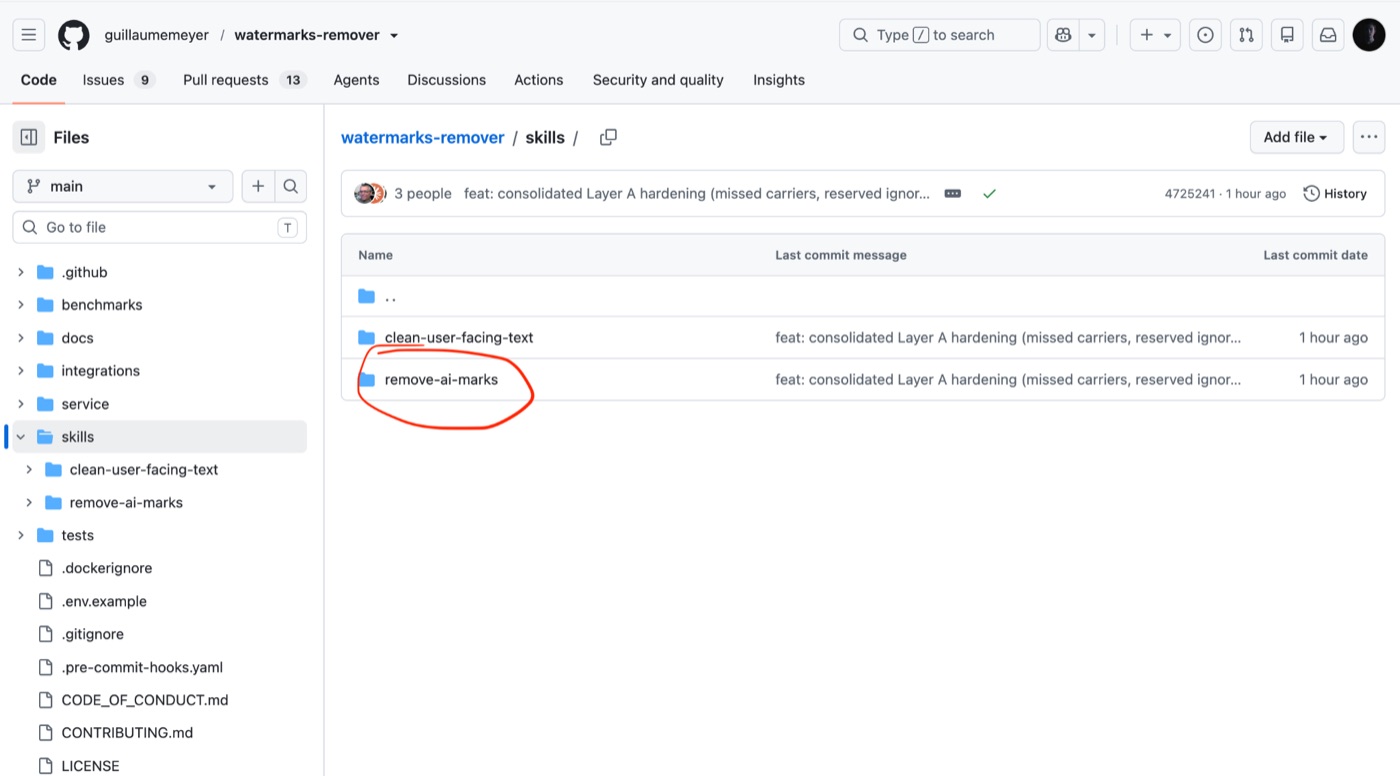
Verás varios archivos dentro de esta carpeta. El que necesitas es SKILL.md — es el archivo de instrucciones que Claude Desktop usa para entender qué puede hacer el skill y cómo invocarlo.
Paso 3 — Descarga el archivo SKILL.md en formato RAW
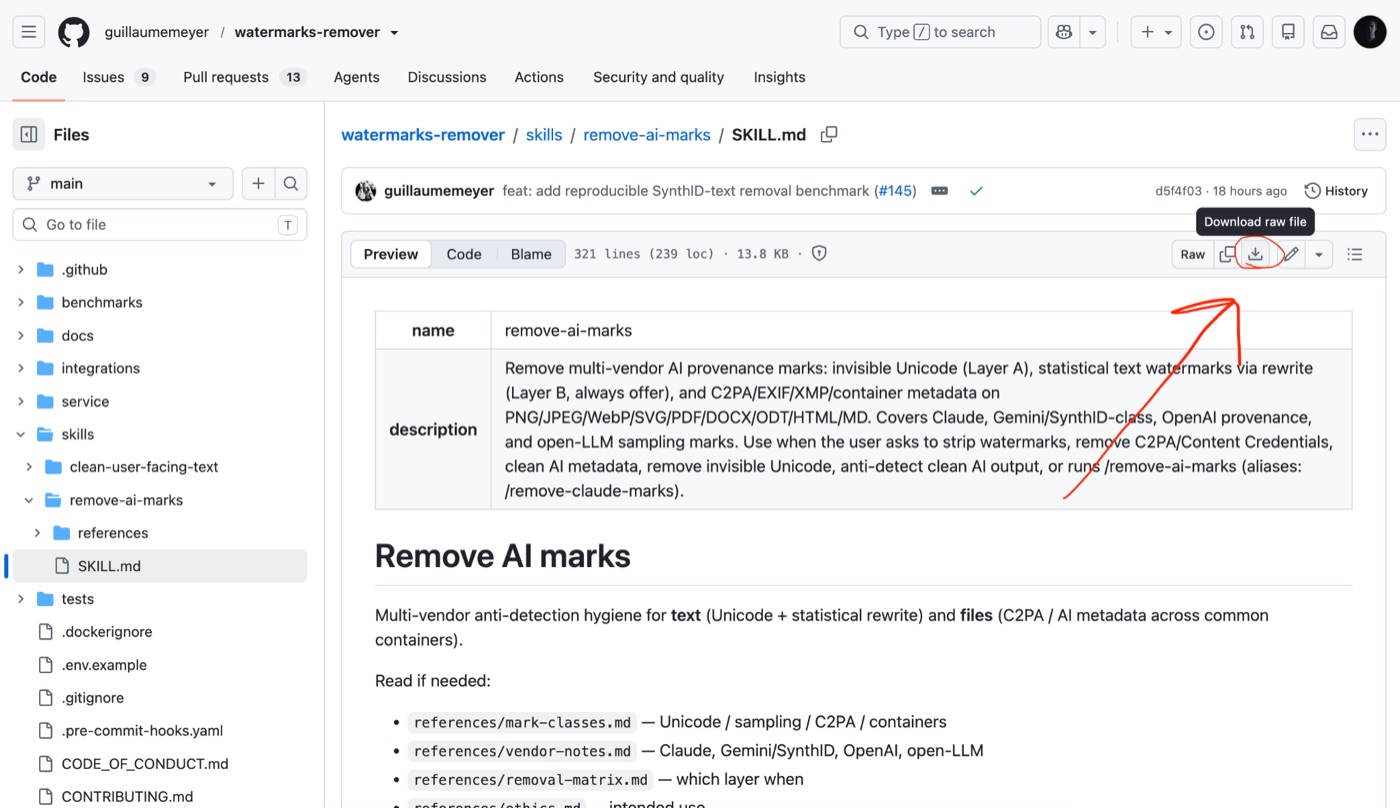
Este es el paso más importante. No debes descargar el archivo desde el botón de GitHub normal, necesitas el archivo en su formato de texto plano (raw):
- Haz clic en el archivo SKILL.md dentro de la carpeta remove-ai-marks.
- GitHub mostrará el contenido renderizado del archivo.
- En la parte superior derecha del contenido del archivo, busca el botón Raw.
- Haz clic en en botón de descargar a la derecha del botón de Raw.
- Guárdalo como SKILL.md en una carpeta que recuerdes.
⚠️ Importante — El formato del archivo
El archivo debe guardarse con extensión .md (Markdown), no como .txt.
Si tu sistema lo guarda como SKILL.md.txt, renómbralo y elimina el .txt al final.
Claude Desktop solo reconoce skills en formato .md.
Paso 4 — Agrega el skill en Claude Desktop
Con el archivo SKILL.md ya guardado en tu computadora, ahora lo subes a Claude Desktop como un skill personalizado. Necesitas tener Claude Desktop instalado — descárgalo gratis en claude.ai/download si aún no lo tienes.
Cómo agregar el skill
- Abre Claude Desktop en tu computadora.
- En la esquina superior izquierda, haz clic en el ícono de menú o en tu foto de perfil.
- Selecciona Personalizar o Settings (Configuración).
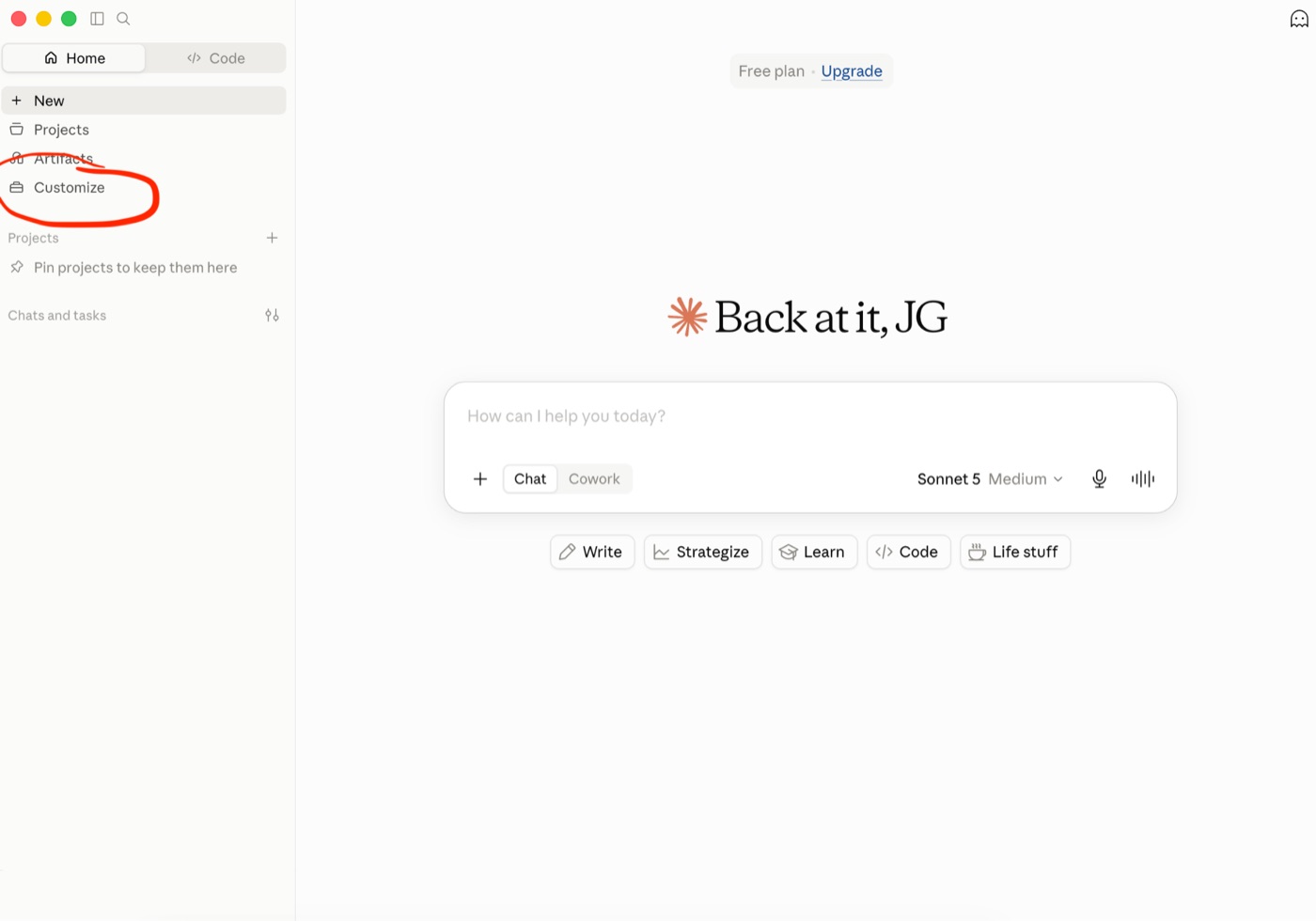
- Dentro de la configuración, busca la sección Skills o Habilidades.
- Haz clic en Agregar skill o en el botón de subir archivo (ícono de carga).
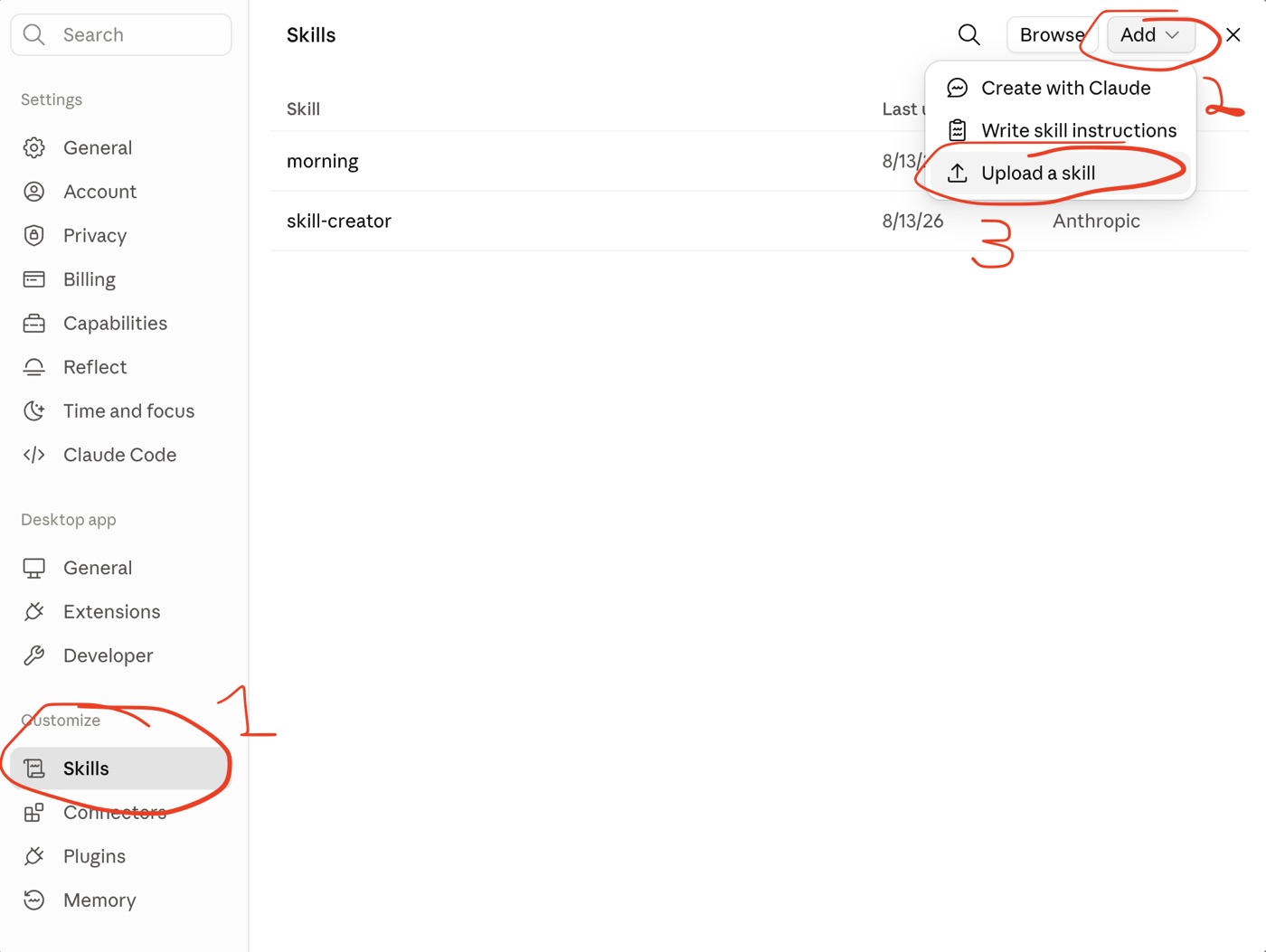
- Selecciona el archivo SKILL.md que descargaste en el Paso 3.
- Claude Desktop leerá el archivo y mostrará el skill como activo en la lista.
Cómo verificar que el skill está activo
Una vez instalado, el skill aparecerá en la lista de skills activos en la sección de Personalización. También puedes verificarlo iniciando una nueva conversación en Claude Desktop y escribiendo /remove-ai-marks — si el skill está instalado,
Claude lo reconocerá y pedirá el texto que quieres limpiar.
Paso 5 — Cómo usar el skill
Una vez instalado, el uso es completamente simple. No necesitas recordar comandos complejos ni configurar nada más.
Para limpiar texto
- Abre una nueva conversación en Claude Desktop.
- Escribe /remove-ai-marks al inicio de tu mensaje.
- Pega el texto que quieres limpiar después del comando.
- Claude procesará el texto y te devolverá la versión limpia sin marcas.
Ejemplo de uso
/remove-ai-marks
[Pega aquí el texto que generaste con Claude y que quieres limpiar]
Claude analizará el texto, eliminará los caracteres Unicode invisibles (Capa A) y opcionalmente reescribirá las construcciones estadísticas (Capa B).
El output que recibirás estará procesado y listo para usar.
Para limpiar archivos
- Adjunta el archivo directamente en la conversación (PNG, JPEG, SVG, PDF, DOCX)
- Escribe /remove-ai-marks junto con una descripción de qué quieres limpiar
- Claude procesará los metadatos C2PA, EXIF y XMP del archivo
Lo que debes saber — Limitaciones reales
Honestidad sobre lo que el skill puede y no puede hacer
✅ Lo que sí hace con certeza:
Elimina caracteres Unicode invisibles y espacios homoglifos (Capa A)
Elimina metadatos C2PA, EXIF y XMP de archivos compatibles
Reescribe el texto para atacar marcas de muestreo estadístico (Capa B)
⚠️ Lo que es 'best-effort' (no garantizado):
Las marcas estadísticas (token-sampling) se atacan con reescritura profunda, pero ninguna herramienta puede certificar que los detectores oficiales de
Anthropic, Google o OpenAI fallen después del proceso.
❌ Lo que NO hace:
No elimina marcas de píxeles en imágenes (eso requiere el backend CtrlRegen que es una instalación técnica avanzada con Docker y GPU)
No puede garantizar resultado contra detectores propietarios de los fabricantes
Fuente del anuncio oficial de Anthropic sobre las marcas de agua:
Artículo oficial de Anthropic — Cómo Claude marca el contenido generado por IA

¿Quieres implementar IA en tu negocio de forma profesional y con las herramientas correctas desde el inicio?
Vianta AI diseña sistemas completos de IA para tu operación, sin que tengas que aprender a usar GitHub ni instalar nada.
📲 Escríbenos directamente a nuestro agente de WhatsApp y agendemos una llamada.
¿Te sirvió?
Recibe un recurso como este cada semana.
Prompts, herramientas y noticias de IA explicadas en español. Directo a tu correo.
Gratis · Sin spam · Te das de baja cuando quieras
Sigue leyendo
Herramientas
Agent Reach: acceso gratis a 14 plataformas para tu agente de IA
Instala en una sola instrucción la herramienta que le da a tu agente acceso a redes sociales, videos y más.
Herramientas
Claude Counter: que nunca se te corte Claude a la mitad
La extensión gratuita que te muestra en tiempo real cuánto te queda de tu límite en Claude. Instalación en 3 pasos.
Herramientas
MarkItDown: deja de quemar tokens con PDFs
Convierte tus PDFs y documentos a Markdown antes de pasárselos a Claude y ahorra hasta 90% de tokens.